
Sådan booker Hejsa tider direkte i din Google Kalender
Hejsa-teamet
- booking
- google-kalender
- klinikker
Du står med saksen i hånden, og telefonen ringer igen: "Kan jeg få en tid?" At svare midt i en klipning eller en behandling er et af tre tegn på, at du mister kunder i telefonen. Med kalenderbooking tager Hejsa.ai den samtale for dig: AI-receptionisten finder en ledig tid i din Google Kalender og opretter aftalen, mens kunden er i røret. Her viser vi, hvordan du sætter det op, hvad kunden oplever, og hvad du ser bagefter.
1. Forbind din Google Kalender
Gå til Agent i menuen, og vælg Kalenderbooking under "Hvad min agent kan gøre". Under Forbundet kalender trykker du på Google Kalender. Google beder dig vælge din konto og give Hejsa adgang, og så kommer du tilbage til Hejsa.
Nu står der Forbundet ud for din Google-konto, og resten af siden folder sig ud: booking-tider, regler, kalendere og SMS. Første gang er det hele udfyldt med forslag, så du kun retter det, der ikke passer.
Hejsa ser kun, om en tid er ledig eller optaget, aldrig hvad der står i dine aftaler. Kunden får derfor aldrig at vide, hvem der sidder i stolen før dem.
Log ind med den Google-konto, som salonen eller klinikken faktisk bruger til aftaler. Vil du skifte konto senere, trykker du først Frakobl. Du kan også altid se og fjerne Hejsas adgang i selve Google-kontoen, som Google forklarer her. Bruger du Outlook eller Apples kalender, kan Hejsa ikke booke i dem i dag — kun i Google Kalender.
2. Sæt booking-tider og regler
Booking-tider er de tidsrum, hvor din agent må booke. De er udfyldt med dine åbningstider første gang, men de behøver ikke passe sammen. En frisør med åbent til kl. 18.00 kan stoppe bookingerne kl. 17.00 og holde mandagen fri for bookinger. Det ændrer ikke det, agenten fortæller om dine åbningstider.
Under Booking-regler sætter du rammerne for hver aftale:
- Standard mødelængde — fx 45 minutter til en klipning eller 60 minutter hos en fysioterapeut.
- Buffertid mellem møder — en pause, så du når at feje op, blande farve eller skrive journal.
- Tidligste varsel — hvor kort tid før en tid må bookes. Med 4 timer kan ingen ringe kl. 8.00 og få en tid kl. 10.00.
- Maks. møder pr. dag — det højeste antal aftaler, agenten må booke på én dag.
- Book op til — 2 uger, 1 måned eller 3 måneder frem.
Agenten booker altid den mødelængde, du har valgt. Et hurtigt pandehårsklip og en farvning på to timer får samme længde. Vælg længden på din mest almindelige behandling, og ret selv aftalen i kalenderen, når en kunde skal have mere tid.
3. Vælg, hvilke kalendere der tjekkes
Under Kalendere bestemmer du to ting. Kalender til bookinger er den kalender, nye aftaler skrives i. Tjek for optaget tid i er de kalendere, Hejsa kigger i, før den tilbyder en tid. Fra start er begge sat til din primære Google-kalender, og kalenderen til bookinger har mærket Skrives her på listen.
Reglen er enkel: en tid bliver kun tilbudt, når den er ledig i alle de kalendere, du har krydset af. Har salonen en kalender med ferie og fridage, så kryds den af. Så bliver ingen booket ind i den uge, du holder lukket.
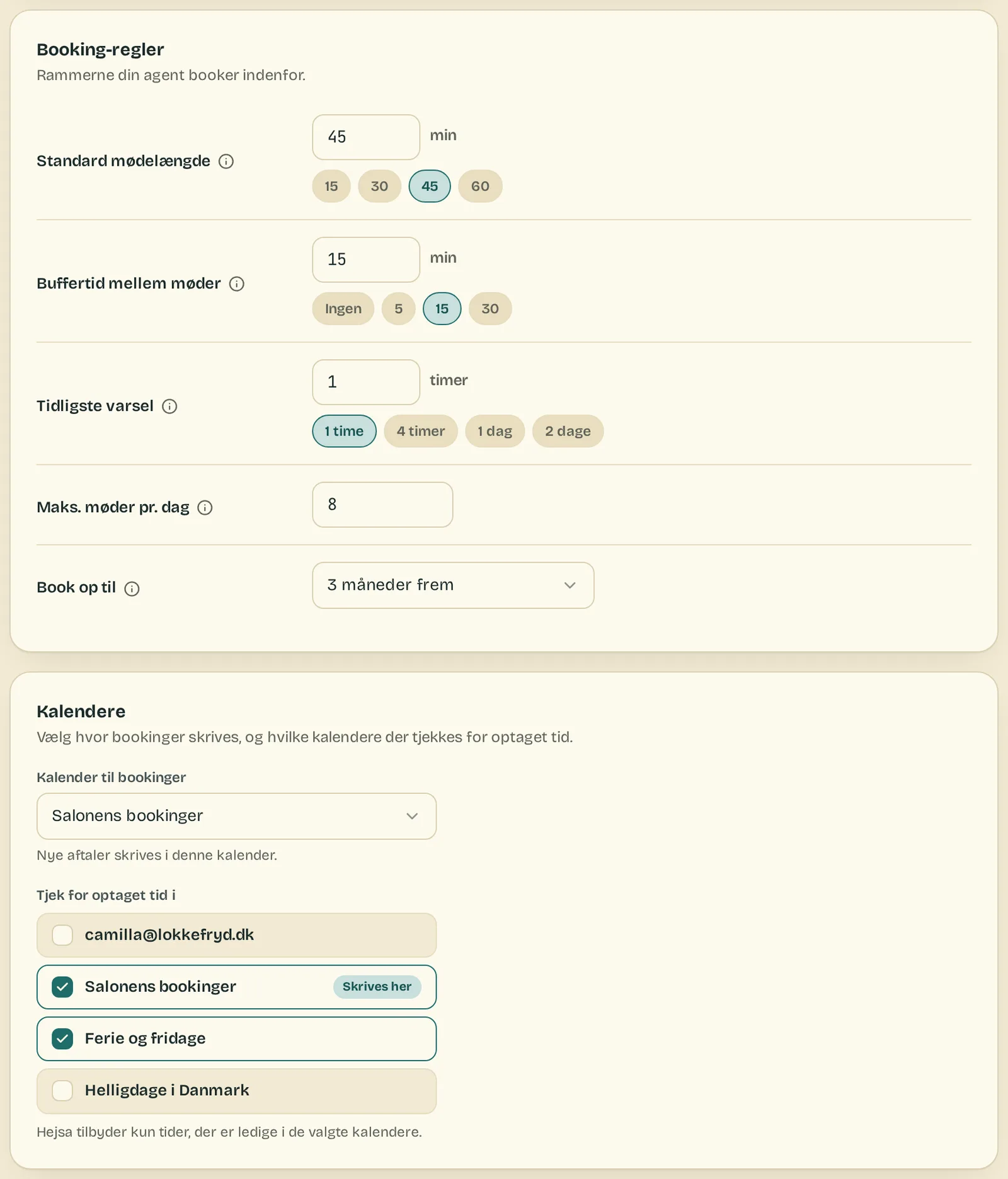
Har I flere medarbejdere med hver sin kalender, så tænk dig om, før du krydser dem alle af. Så tilbyder Hejsa kun tider, hvor alle er ledige, og aftalen skrives stadig kun i én kalender. Bruger I én fælles kalender til stolene eller behandlingsrummet, er det den, du vælger til bookinger.
Vælger du en anden kalender til bookinger end din primære, så kryds den også af under Tjek for optaget tid i. Ellers ser Hejsa ikke de aftaler, du selv skriver ind i den. Tryk Gem nederst på siden, når du er færdig.
4. Tilpas SMS'en til kunden
SMS-bekræftelse til opkalder er slået til fra start. Når agenten har booket en tid, får kunden denne standardtekst: "Hej {navn}, din aftale hos {virksomhed} er bekræftet: {dato} kl. {tid} ({varighed}). Vi ses!"
Du kan skrive din egen tekst og sætte felterne ind med et tryk. Under Eksempel ser du beskeden, som kunden får den, og hvor mange tegn og SMS'er den fylder. Lader du feltet stå tomt, sendes standardteksten.
SMS'en sendes fra et fælles Hejsa-nummer, ikke fra dit eget. Behold derfor {virksomhed} i teksten, så kunden kan se, hvem den kommer fra. Skriv gerne en linje om, hvordan man melder afbud — det vender vi tilbage til i trin 6.
5. Ring selv op, og se bookingen lande
Den bedste test er at være kunden selv. Ring til din agent fra din mobil, og bed om en tid. Sådan kan det lyde:
- Dig: "Hej, kan jeg få en tid til klipning i næste uge?"
- Hejsa: "Det kan du. Jeg har tirsdag klokken ti eller onsdag kvart over to. Passer en af dem?"
- Dig: "Har I ikke noget torsdag eftermiddag?"
- Hejsa: "Torsdag kan jeg tilbyde halv tre. Må jeg få dit fulde navn?"
Kunden hører først, at det er din virksomheds AI-receptionist, de taler med. Agenten tilbyder kun tider, der faktisk er ledige, to-tre ad gangen. Foreslår kunden selv et tidspunkt, finder den det nærmeste ledige. Før den booker, læser den tid og navn op, så et forkert stavet "Damgaard" bliver fanget, mens kunden er i røret.
Først når aftalen står i kalenderen, siger agenten, at tiden er booket. Er SMS'en slået til, fortæller den også, at der kommer en. Er der ingen ledige tider, eller går noget galt, lover den ikke en tid, men tager imod en besked med navn, nummer og ærinde.
Bagefter kan du se bookingen flere steder:
- I Google Kalender står aftalen med kundens ærinde som titel, fx "Klipning", og med navn og telefonnummer i beskrivelsen.
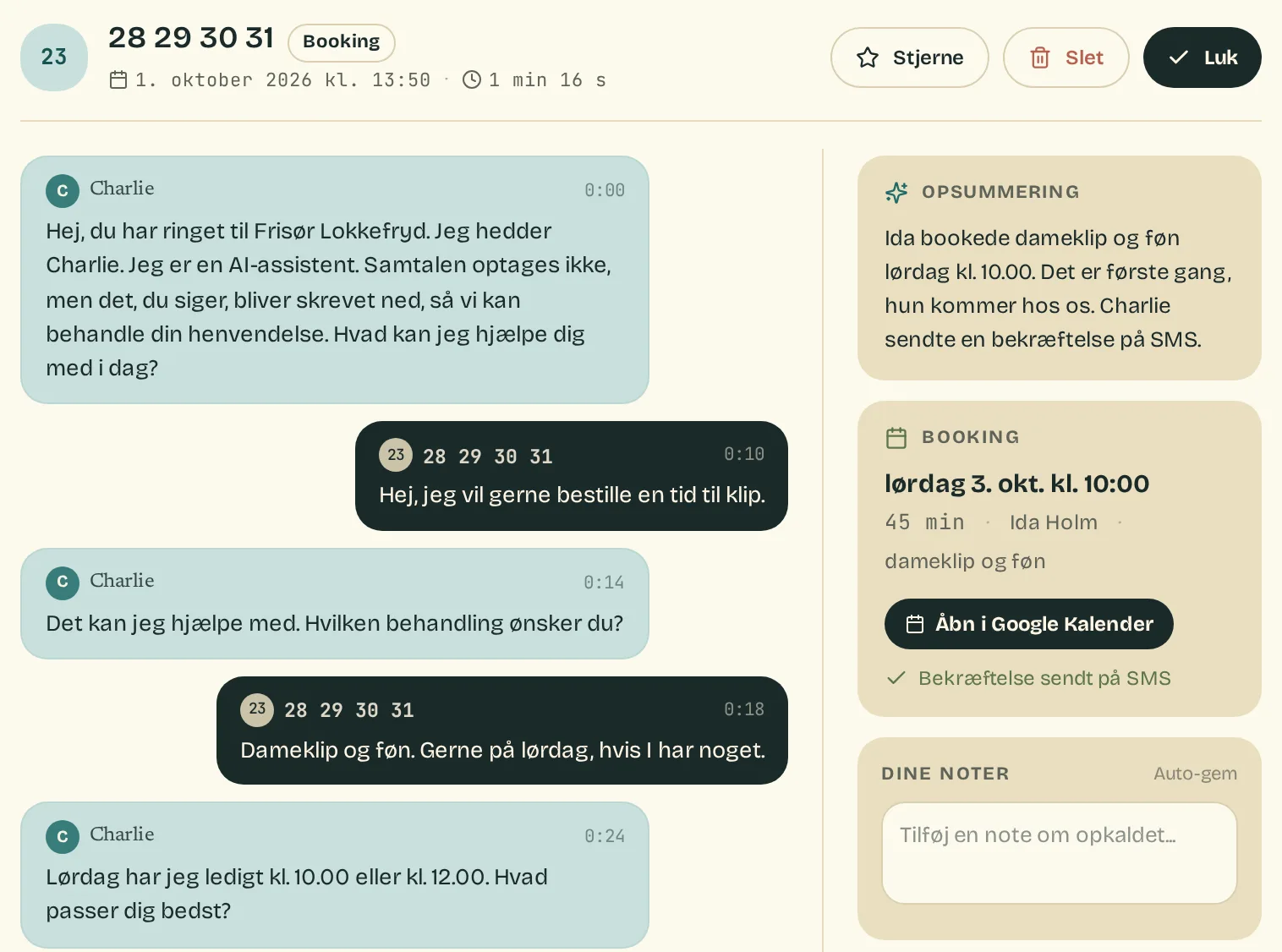
- Under Opkald har samtalen et lille mærke med dag og klokkeslæt.
- På selve opkaldet ligger et Booking-kort med tidspunkt, længde, navn og ærinde, en knap til Åbn i Google Kalender og status for SMS'en: "Bekræftelse sendt på SMS", "SMS-bekræftelse kunne ikke sendes" eller "Intet nummer til SMS-bekræftelse".
- På dashboardets forside samler Kommende bookinger de næste aftaler, agenten har lavet.
Lykkedes bookingen ikke, står der Booking mislykkedes på opkaldet. Så ringer du selv kunden op. Mister Hejsa adgangen til din kalender, står der "Forbindelsen skal fornys" under Kalenderbooking, og agenten tager imod beskeder i stedet, til du trykker Forbind igen.
6. Gør klar til flytninger og aflysninger
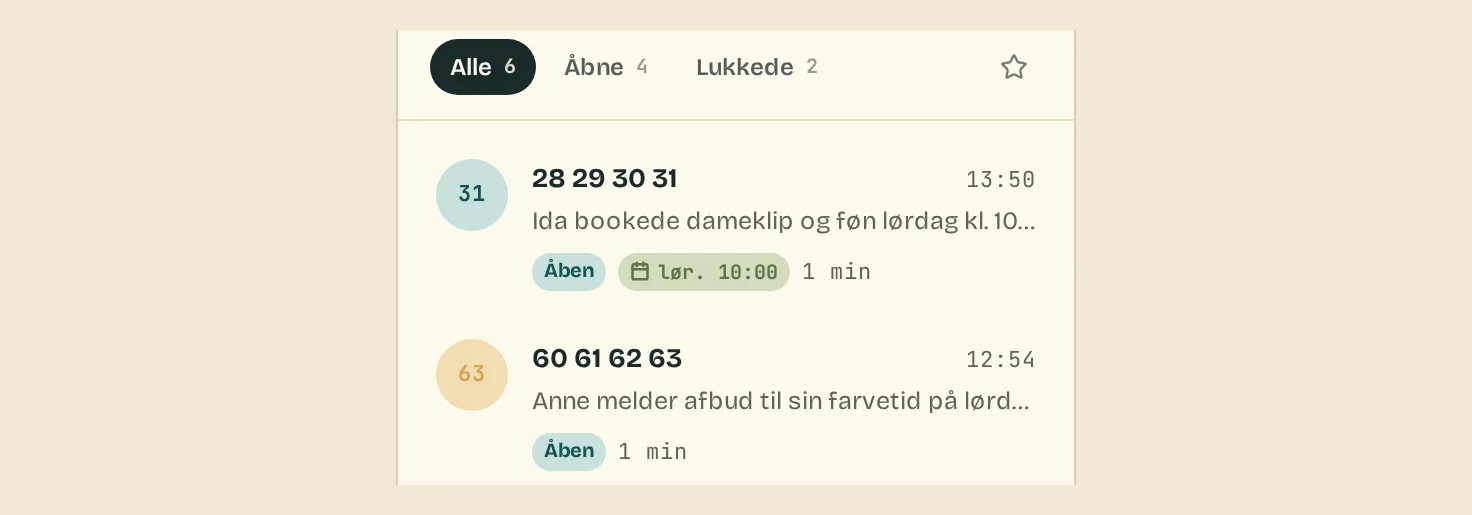
Her er en grænse, du skal kende: Hejsa booker nye tider, men den kan ikke flytte eller aflyse en aftale. Ringer en kunde for at rykke sin tid eller melde afbud, tager agenten imod en besked med navn, nummer og hvad det drejer sig om. Opkaldet lander som Åben under Opkald med et resumé. Så retter du selv aftalen i Google Kalender og ringer kunden op, hvis det er nødvendigt.
Det er stadig en lettelse. Du bliver ikke afbrudt midt i en behandling, og du har alt, du skal bruge, når du har et øjeblik. To ting gør det nemmere:
- Skriv jeres afbudsregler ind under Trænede emner med Tilføj eget emne, fx at afbud skal ske senest dagen før. Så siger agenten det, når nogen spørger.
- Skriv i SMS-bekræftelsen, hvordan kunden melder afbud.
Hvad du får ud af det
Telefonen ringer stadig, men du skal ikke tage den for at give en tid. Kunden får en tid, mens de er i røret, og en SMS med dato og tidspunkt. Du får aftalen i din Google Kalender og et kort på opkaldet, der viser, hvad der skete. Flytninger og aflysninger venter som beskeder, til du har hænderne fri.
Vil du vide mere om, hvordan agenten håndterer alle de andre opkald, så læs sådan tager Hejsa telefonen, når du ikke kan.
Lad kalenderen fylde sig, mens du arbejder
Start med at høre din agent i telefonen — det koster ikke noget, og du skal ikke bruge et betalingskort. Når du er tryg ved den, vælger du Professionel eller Premium og forbinder din Google Kalender.